Ein schlankes Loyalty-Programm mit drei Stufen, bei dem jedes Mitglied die gleichen hochwertigen Rewards bekommt – und die Benefits mit jeder Stufe nochmal besser werden.
Simpel, aber mega effektiv – dieses Programm ist das beste Angebot für Elokings Boosting-Services und sorgt dafür, dass du das Maximum rausholst und am Ende rundum zufrieden bist.
Cashback auf alle Eloking Boosts (3 %, 5 %, 7 %)
Rabatte auf alle Eloking Boosts (5 %, 10 %, 15 %)
Rabatt für einen Kumpel 🤗
Gratis täglicher Lootbox-Spin mit branchenführenden Rewards
Exklusive Season- und Event-Angebote nur für Member
Der Sichtbereich ist in jedem kompetitiven Shooter wichtig, da er sicherstellt, dass die Spieler das Spiel so sehen können, wie sie es möchten. Obwohl Overwatch 2 ein Third-Person-Shooter ist, und das bedeutet, dass der FOV nicht so wichtig ist, ist es dennoch eine gute Idee zu wissen, wie man ihn bei Bedarf ändert.
Heute sind wir hier, um alles zu durchlaufen, was Sie über das Ändern des FOV in Overwatch 2 wissen müssen. Dazu gehört das Hervorheben der Vorteile des FOV und aller FOV-Einstellungen, die Blizzard den Spielern im Spiel zur Verfügung stellt.
Ohne weitere Verzögerungen, hier erfahren Sie, wie Sie den FOV in Overwatch 2 ändern können.
Welche FOV-Einstellungen können Sie in Overwatch 2 ändern?
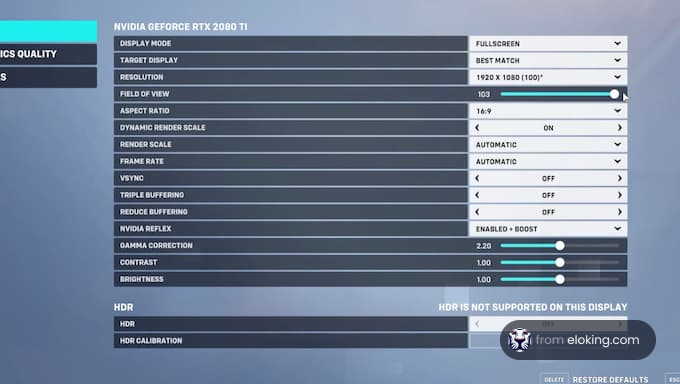
Auf PC bietet Overwatch 2 Ihnen eine gute Freiheit, wenn es um den FOV geht. Sie können den FOV-Regler für die Ego-Perspektive zwischen 80 und 103 ändern. Wenn Sie ihn höher schieben, können Sie mehr von Ihrer Umgebung sehen, was großartig ist, um Flanken oder Teamkämpfe zu erkennen, aber auch die Feinde kleiner erscheinen lässt. Einige Spieler bevorzugen einen niedrigeren FOV, weil es sich fokussierter anfühlt. Sie können auch den FOV in der Third-Person-Perspektive in Overwatch 2 ändern, aber das ist auf den Stadionmodus beschränkt.
Auf Konsolen sind Ihre Optionen eingeschränkter. PlayStation-, Xbox- und Switch-Spieler haben keinen Regler, was bedeutet, dass Sie auf den standardmäßigen Sichtbereich von Blizzard beschränkt sind. Dies soll das Spiel stabil halten und Frame-Drops verhindern, nimmt jedoch die Feinabstimmung, die PC-Spieler genießen.
Probleme, zu gewinnen? Schlechte Teammates?
Kauf dir ein Game zusammen mit einem unserer PRO-Player.
Ein Game
Durchschnittliche Wartezeit <30 Minuten
$4.00
$3.32 pro Spiel
Zwei Games
Durchschnittliche Wartezeit <30 Minuten
$8.00
$3.00 pro Spiel
Drei Games
Durchschnittliche Wartezeit <30 Minuten
$12.00
$2.50 pro Spiel
Wie ändern Sie die FOV-Einstellungen in Overwatch 2?
Die Anpassung Ihres FOV auf dem PC dauert nur einen Moment und kann einen großen Unterschied darin machen, wie natürlich sich das Spiel anfühlt. So können Sie es tun:
So ändern Sie Ihren FOV in der Ego-Perspektive auf dem PC
Starten Sie Overwatch 2 und öffnen Sie das Optionsmenü.
Gehen Sie zum Reiter Video.
Finden Sie den Regler für den Sichtbereich (FOV).
Stellen Sie ihn zwischen 80 und 103 ein, basierend darauf, was sich angenehm anfühlt.
Wenden Sie die Änderungen an und testen Sie sie in einem Match oder Trainingsbereich.
So ändern Sie Ihren FOV in der Third-Person-Perspektive im Stadionmodus auf dem PC
Öffnen Sie das Einstellungsmenü vom Pausenscreen.
Gehen Sie zum Reiter Steuerung, wählen Sie dann in der linken Liste Stadion aus.
Stellen Sie sicher, dass die Kameraperspektive auf Third Person eingestellt ist.
Direkt darunter, stellen Sie den Regler für den FOV in der Third-Person-Perspektive zwischen 50 und 90 ein.
Statt direkt zu den maximalen Einstellungen zu springen, ist es normalerweise smarter, kleine Anpassungen vorzunehmen und zu sehen, wie sich Ihre Zielgenauigkeit und Wahrnehmung anpassen. Experimentieren Sie, bis die Sicht natürlich erscheint und Ihre Augen nicht anstrengt.
Welcher FOV ist am besten für jeden Spielstil oder Helden in Overwatch 2?
Die beste FOV-Einstellung hängt von Ihrer Rolle und den Helden ab, die Sie am häufigsten spielen. Tanks und Unterstützer profitieren am meisten von einem breiteren FOV, da es einfacher ist, Ihr Team zu beobachten, Flanker zu verfolgen und Kämpfe zu lesen, während sie sich entwickeln. Schnellbewegende DPS wie Tracer oder Genji fühlen sich ebenfalls reibungsloser mit der maximalen Einstellung von 103 an. Auf der anderen Seite benötigen präzisionsorientierte Helden nicht immer die weiteste Sicht. Hitscans wie Cassidy oder Ashe fühlen sich bei 90-95 möglicherweise angenehmer an, wo Feinde etwas größer erscheinen für ein stabiles Zielen.
Aber wenn Sie eine Vielzahl von Helden spielen, ist es normalerweise am besten, Ihren FOV nahe dem Maximum zu halten. So behalten Sie die Wahrnehmung ohne die Einstellung jedes Mal ändern zu müssen, wenn Sie die Charaktere wechseln. Schließlich, wenn Sie einen PC mit niedriger Leistung haben, kann ein engerer FOV die Belastung der Leistung verringern. Kurz gesagt: Gehen Sie weit für Wahrnehmung oder halten Sie es niedrig, wenn Präzision oder Leistung Ihr Fokus sind.
FAQs
Nein, Konsolenspieler auf PlayStation, Xbox und Switch sind auf den Standard-FOV beschränkt. Blizzard begrenzt dies, um die Stabilität aufrechtzuerhalten und Leistungsabfälle zu verhindern.
Der FOV-Regler für die Ego-Perspektive auf PC reicht von 80 bis 103. Für den FOV in der Third-Person-Perspektive im Stadionmodus können Sie zwischen 50 und 90 einstellen.
Tanks profitieren am meisten von einem breiten FOV (nahe 103), da es ihnen hilft, Feinde zu verfolgen und während Teamkämpfen Teamkollegen zu schützen.
Was kommt als Nächstes?
Bock, dein Gameplay aufs nächste Level zu bringen und in Overwatch 2 die Ranks hochzuklettern? Hol dir jetzt unseren erstklassigen Eloking Overwatch 2 Boost und dominier die Konkurrenz wie nie zuvor!
Overwatch 2 Boost kaufen
und spiel endlich auf dem Rank, den du verdienst!
Hol dir exklusive Gaming-News, Insider-Tipps und richtig starke Angebote direkt in dein Postfach. Meld dich jetzt an und bring dein Game aufs nächste Level!
Diese Website nutzt Cookies, um dein Nutzererlebnis zu verbessern. Wenn du unsere Website nutzt, stimmst du allen Cookies gemäß unserer Cookie Policy zu.
Thank You for
Your Order!
Please, set up your password. You will be using your email and this password to access the Member Area in the future!

















 Qualität
