Ein schlankes Loyalty-Programm mit drei Stufen, bei dem jedes Mitglied die gleichen hochwertigen Rewards bekommt – und die Benefits mit jeder Stufe nochmal besser werden.
Simpel, aber mega effektiv – dieses Programm ist das beste Angebot für Elokings Boosting-Services und sorgt dafür, dass du das Maximum rausholst und am Ende rundum zufrieden bist.
Cashback auf alle Eloking Boosts (3 %, 5 %, 7 %)
Rabatte auf alle Eloking Boosts (5 %, 10 %, 15 %)
Rabatt für einen Kumpel 🤗
Gratis täglicher Lootbox-Spin mit branchenführenden Rewards
Exklusive Season- und Event-Angebote nur für Member
Die Sprache, die das von dir gespielte Spiel verwendet, spielt eine große Rolle für die Verbindung mit dem Spiel. Von Bequemlichkeit bis Zugänglichkeit ist es nur natürlich, dass viele Entwickler Unterstützung für verschiedene Sprachen hinzufügen, um sicherzustellen, dass so viele Spieler wie möglich spielen können. Das gilt auch für Valve mit Counter-Strike 2 [1].
Counter-Strike 2 unterstützt mehrere Schnittstellensprachen, um seiner globalen Spielerschaft besser zu dienen. Egal, ob du auf einem PC oder einem Steam Deck spielst, das Wechseln deiner Sprache im Spiel ist ein schneller und einfacher Vorgang. Du kannst die Sprachen direkt über die integrierten Spracheinstellungen von Steam oder durch Hinzufügen von benutzerdefinierten Startoptionen wechseln. Es ist jedoch wichtig zu verstehen, dass diese Änderungen nur die Menüs und den Text des Spiels betreffen, nicht die gesprochene Sprache.
Hier ist alles, was du über das Ändern deiner Sprache in CS2 wissen musst, einschließlich wie du es tun kannst und seiner Einschränkungen. Wenn du Schwierigkeiten hast, Spieler zu finden, die deine Sprache sprechen, um mit dir zu spielen, dann kannst du immer einen professionellen Booster beauftragen, der dir hilft. Schließlich hat Eloking Booster aus der ganzen Welt.
Wie man die Sprache von CS2 auf einem PC ändert
CS2 unterstützt mehrere Schnittstellensprachen. Die einfachste Methode auf dem PC besteht darin, zu den Eigenschaften des Spiels auf Steam zu gehen. Dazu müssen die Spieler Steam öffnen, zu ihrer Bibliothek gehen, mit der rechten Maustaste auf Counter-Strike 2 klicken und Eigenschaften auswählen. Im allgemeinen Tab gibt es ein Dropdown-Feld für die Sprache, in dem die Spieler ihre gewünschte Sprache auswählen können. Starte CS2 neu, damit die Änderungen angezeigt werden.
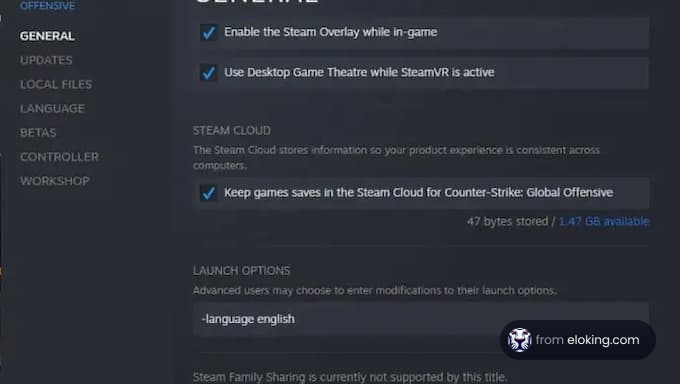
Wenn der Sprach-Tab nicht verfügbar ist oder der Spieler eine andere Methode wünschen, können sie Startoptionen hinzufügen. Unter dem allgemeinen Tab in den Eigenschaften gibt es ein Textfeld im Bereich der Startoptionen. Dort sollten die Spieler „-language [language_name]“ ohne Anführungszeichen eingeben. Ersetze [language_name] durch den Kleinbuchstaben-Namen der Sprache, wie -language englisch, -language japanisch usw. Die Spieler sollten es vermeiden, Sprachcodes wie EN oder JP zu verwenden. Das erneute Starten von CS2 nach dem Festlegen der Startoptionen sollte die neue Schnittstelle anzeigen. Ändert sich der Ton in CS2, nachdem die Sprache gewechselt wurde?
Unabhängig von der Plattform, die der Spieler nutzt, übersetzt das Ändern der UI-Sprache nur Menüs und Text im Spiel. Die integrierte gesprochene Sprache von CS2, wie Funkbefehle, bleibt auf Englisch. Die vollständige Audio-Unterstützung von Steam wird nur für Englisch überprüft.
Probleme, zu gewinnen? Schlechte Teammates?
Hol dir ein Game zusammen mit einem unserer PRO Player.
Ein Game
Durchschnittliche Wartezeit <30 Minuten
$4.00
$3.32 pro Spiel
Zwei Games
Durchschnittliche Wartezeit <30 Minuten
$8.00
$3.00 pro Spiel
Drei Games
Durchschnittliche Wartezeit <30 Minuten
$12.00
$2.50 pro Spiel
Wie man die Sprache von CS2 auf einem Steam Deck ändert?
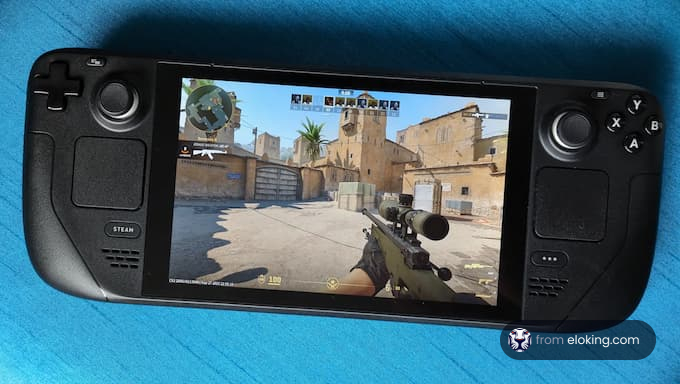
Auf einem Steam Deck im Gaming-Modus müssen die Spieler die Steam-Taste drücken, zur Bibliothek gehen und die CS2-Seite öffnen. Drücke die „...“-Taste oder finde das Zahnrad-Symbol, um das Spiel zu verwalten, und wähle dann Eigenschaften. Anschließend müssen die Spieler den Sprach-Tab auswählen und die gewünschte Sprache auswählen.
Außerdem funktioniert die gleiche -language [language_name] Startoption auch auf dem Steam Deck. Die Spieler können darauf zugreifen, indem sie zu Eigenschaften, allgemein und dann zu Startoptionen gehen, während sie das Spiel im Gaming-Modus verwalten.
Der Prozess im Desktop-Modus des Steam Decks ist derselbe wie die Methode, die auf einem PC verwendet wird. Öffne Steam, gehe zur Bibliothek, klicke mit der rechten Maustaste auf Counter-Strike 2 und befolge die gleichen Schritte wie auf dem PC.
Wie man CS2 Sprachprobleme behebt?
Wenn die Spieler Probleme beim Ändern der Sprache haben, müssen sie sicherstellen, dass sie die richtige Syntax für die Startoption verwenden, die -language gefolgt vom vollständigen Sprachname in Kleinbuchstaben ist, wie -language französisch. Die Spieler müssen CS2 beenden und neu starten, nachdem sie die Sprache geändert haben. Manchmal ist es notwendig, Steam neu zu starten, damit neue Dateien geladen werden.
Wenn UI-Text falsch oder fehlend ist, können die Spieler die Spiel-Dateien überprüfen, indem sie zu den Eigenschaften des Spiels gehen, dann lokale Dateien und die Option „Integrität der Spieldateien überprüfen“ auswählen. In seltenen Fällen kann das Problem aufgrund der Kontoregion auftreten, daher sollten die Spieler versuchen, ein anderes Steam-Konto zu verwenden oder das Spiel neu zu installieren.
Nein. Das Ändern der Sprache in CS2 aktualisiert nur den Text und die Menüs der Benutzeroberfläche des Spiels. Sprachzeilen und Funkbefehle bleiben unabhängig von deinen Spracheinstellungen auf Englisch.
Stelle sicher, dass du das richtige Format für die Startoptionen verwendest (z. B. -language französisch). Starte dann sowohl CS2 als auch den Steam-Client vollständig neu. Wenn es immer noch nicht funktioniert, überprüfe die Integrität der Spieldateien in Steam unter Lokale Dateien.
Was kommt als Nächstes?
Jetzt, wo du was Neues über Counter-Strike gelernt hast, wird’s Zeit, dass du loslegst und im Game besser wirst. Wir helfen dir dabei!
Hol dir jetzt sofort dein Eloking CS2 Boost!
und spiel endlich auf dem Rank, den du verdienst!
Hol dir exklusive Gaming-News, Insider-Tipps und richtig starke Angebote direkt in dein Postfach. Meld dich jetzt an und bring dein Game aufs nächste Level!
Diese Website nutzt Cookies, um dein Nutzererlebnis zu verbessern. Wenn du unsere Website nutzt, stimmst du allen Cookies gemäß unserer Cookie Policy zu.
Thank You for
Your Order!
Please, set up your password. You will be using your email and this password to access the Member Area in the future!



















 Qualität
