Ein schlankes Loyalty-Programm mit drei Stufen, bei dem jedes Mitglied die gleichen hochwertigen Rewards bekommt – und die Benefits mit jeder Stufe nochmal besser werden.
Simpel, aber mega effektiv – dieses Programm ist das beste Angebot für Elokings Boosting-Services und sorgt dafür, dass du das Maximum rausholst und am Ende rundum zufrieden bist.
Cashback auf alle Eloking Boosts (3 %, 5 %, 7 %)
Rabatte auf alle Eloking Boosts (5 %, 10 %, 15 %)
Rabatt für einen Kumpel 🤗
Gratis täglicher Lootbox-Spin mit branchenführenden Rewards
Exklusive Season- und Event-Angebote nur für Member
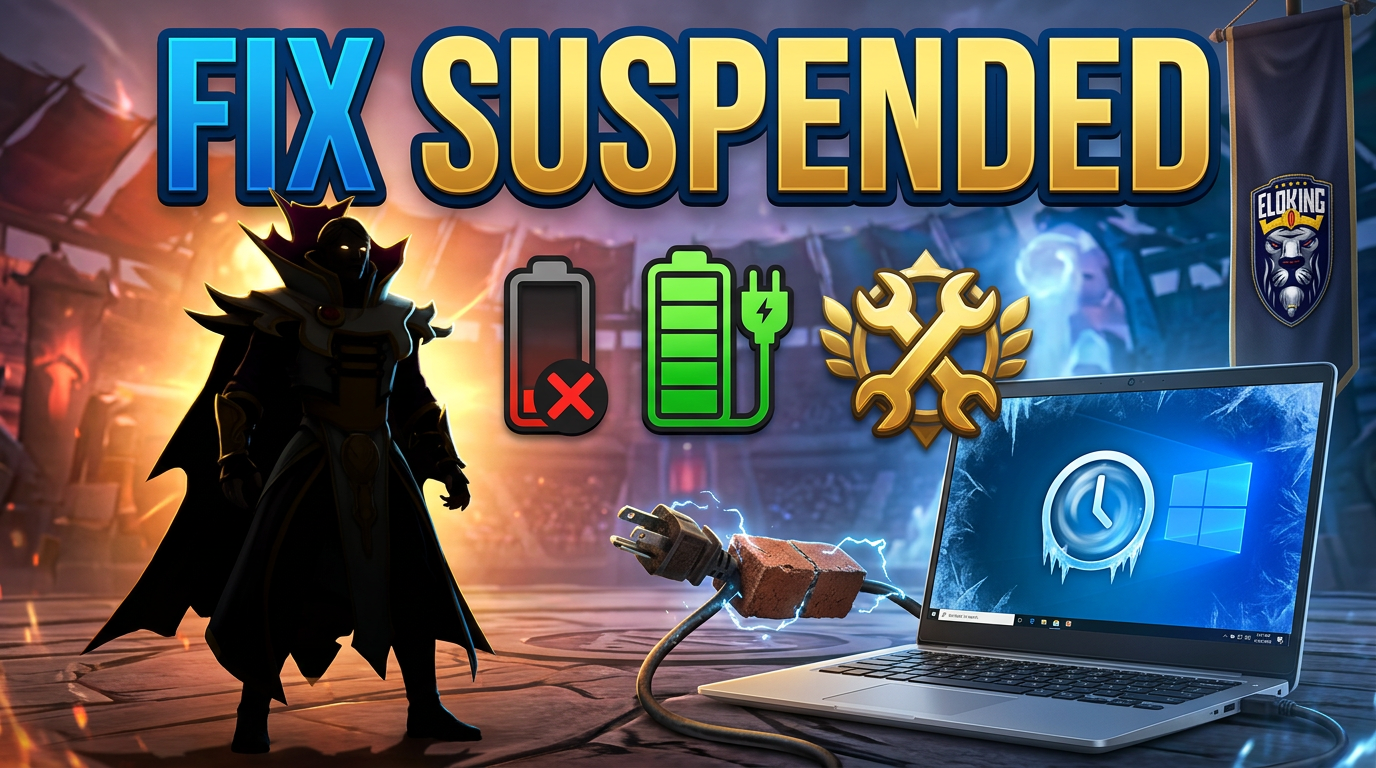
So behebst du Dota 2, das im Task-Manager auf einem Windows-Laptop suspendiert ist
TL;DR: Dota 2 zeigt "Suspendiert" im Task-Manager, bedeutet meist, dass Windows das Spiel pausiert, oft weil sich die Energieeinstellungen des Laptops ändern, wenn er angeschlossen ist. Behebe zunächst den Leistungmodus im angeschlossenen Zustand und überprüfe bei Bedarf die Steam-Dateien; nur neu installieren, wenn die Suspendierung sowohl bei Batteriebetrieb als auch bei AC-Strom anhält.
Dota 2 ist immer noch im Task-Manager - macht weiterhin Geräusche, ist immer noch aktiv - und doch hat Windows es mit dem einen Status belegt, der alles schlimmer erscheinen lässt: Suspendiert. Das merkwürdigste daran ist, dass das Spiel im Batteriebetrieb einwandfrei läuft, dann aber festhängt, sobald der Laptop angeschlossen wird, als hätte das Ladegerät einen geheimen Schalter umgelegt. Das ist kein normaler Startfehler oder eine fehlerhafte Installation; es ist ein Prozess, den Windows absichtlich pausiert hat. Bevor du Steam die Schuld gibst oder etwas neu installierst, ist die eigentliche Frage, warum AC-Strom das Spiel überhaupt in einen pausierten Zustand versetzt.
Die Antwort beginnt mit den Energieeinstellungen des Laptops, und die falsche Einstellung kann ein Spiel stillschweigend in die Unsichtbarkeit drosseln, ohne es sofort zu beenden. Wenn sich das seltsam anhört, gut - genau dafür ist dieser Fehler so frustrierend, und deshalb beginnt die Lösung an einem Ort, den die meisten Spieler niemals überprüfen.
Task-Manager "Suspendiert" bedeutet meist, dass Windows Dota 2 pausiert hat, nicht dass das Spiel tot ist
Der Bericht der Steam-Community über DotA2 'suspendiert' im Task-Manager ist schmerzhaft spezifisch: das Spiel friert ein, wird unsichtbar, macht weiterhin Geräusche und wird dann im Task-Manager als suspendiert angezeigt. Das ist nicht das übliche "Spiel lässt sich nicht starten"-Chaos. Es ist ein Prozess, der immer noch vorhanden ist, aber Windows hat ihn in einen schlechten Zustand versetzt. Der erste echte Hinweis des Posters war, dass es passierte, als der Laptop angeschlossen war, während das Spielen im unplugged Betrieb einwandfrei funktionierte. Das ist die Art von Detail, die du nicht ignorieren solltest.
Windows selbst verwendet "Suspendiert" als einen Prozessstatus, in dem die App pausiert wird und keine CPU-Zeit erhält. Die eigenen Q&A-Antworten von Microsoft verbinden diesen Zustand mit Energiesparverhalten, Energieverbrauch und Regeln zur App-Suspendierung, nicht mit Dateikorruption. In der Praxis bedeutet das, dass du das Symptom als eine OS-seitige Pausierung lesen solltest, nicht als eine tote Spiel-Datei. Dota 2 ist hier nicht zufällig kaputt; das Signal zeigt auf die Prozessverwaltung und das Energieverhalten.
Wenn du also im Task-Manager sitzt und denkst "meine Installation ist kaputt", dann beruhige dich. Die bessere Lesart ist: Windows throttelt wahrscheinlich, pausiert oder behandelt das Spiel auf diesem Gerät anders. Deshalb ist der nächste Schritt, die Energieeinstellungen des Laptops zu überprüfen, nicht das panische Löschen des Spiels.
Ändere das Profil für den Netzbetrieb, bevor du irgendetwas anderes anfasst
Öffne die Windows Energie- & Batterieeinstellungen und überprüfe das Profil für den Fall, dass das Ladegerät angeschlossen ist.
Setze das Profil im angeschlossenen Zustand auf die höchste verfügbare Leistungsoption, nicht auf einen ausgewogenen oder batteriewahrenden Modus.
Deaktiviere den Energiesparmodus und alle OEM „ruhigen“, „ökologischen“ oder „intelligenten“ Modi, die die Leistung während des Ladens drosseln können.
Starte Dota 2 neu, während er weiterhin angeschlossen ist, und beobachte den Task-Manager auf dasselbe suspendierte Verhalten.
Vergleiche das Ergebnis mit dem unplugged Spiel, denn der Unterschied zwischen angeschlossen und unplugged sagt dir, ob das Energieprofil des Laptops der tatsächliche Auslöser ist.
Die Antwort von Steam zu diesem Problem wies auf die Energieeinstellungen des Laptops als wahrscheinliche Ursache hin und empfahl ein leistungsstarkes Profil, wenn es angeschlossen ist. Das entspricht dem Symptomverlauf im Thread: das Spiel war im unplugged Betrieb in Ordnung, verhielt sich aber unter AC-Strom merkwürdig. Nutze diesen Hinweis. Wenn das Gerät nur beim Laden Schwierigkeiten hat, ist das dein Anhaltspunkt, dem du folgen solltest, bevor du anfängst, Steam, Vulkan oder die gesamte Installation zu beschuldigen.
Teste eine Energieänderung nach der anderen, damit du weißt, was tatsächlich funktioniert hat
Dokumentiere den aktuellen Energiestatus, bevor du irgendetwas änderst, damit du es bei Bedarf zurücksetzen kannst.
Wechsel zunächst nur eine Variable, wie den Plan für den Netzbetrieb, und lasse den Rest unberührt.
Starte Dota 2 sofort nach der Änderung und teste im gleichen Zustand, der den Fehler verursacht hat.
Überprüfe, ob der Prozess immer noch auf Suspendiert umschaltet, denn das ist das Ergebnis, das zählt.
Verwende jedes Mal dasselbe Test-Setup, sodass du erkennen kannst, ob die Energieänderung tatsächlich einen Unterschied gemacht hat.
Schieße nicht einfach fünf Einstellungen gleichzeitig an und nenne es "behoben". So täuschen sich die Leute selbst. Wenn du das Energieprofil, den Energiesparmodus und eine Herstelleranwendung alles auf einmal änderst, wirst du nie wissen, was wichtig war. Halte es einfach. Ein sauberer Test, ein klares Ergebnis, eine Antwort: Hat das suspendierte Verhalten aufgehört oder nicht? Der Steam-Thread zeigt, warum diese Disziplin wichtig ist, weil die Anpassung der Ladeleistung des ursprünglichen Posters das Problem immer noch nicht gelöst hat.
Wenn das Spiel nach einer einzelnen Änderung sauber startet, großartig. Behalte diese Einstellung bei und suche nicht weiter. Wenn sich nichts ändert, gehe weiter, ohne zu raten.
Wenn die Energieeinstellungen fehlschlagen, überprüfe die Dateien, bevor du Dota 2 neu installierst
Beginne mit der Integritätsüberprüfung der Spieldateien von Steam. Das ist der richtige Rückgriff, nachdem die Fehlersuche bei der Energieversorgung gescheitert ist, da sie die Installation überprüft, bevor du Zeit mit einer vollständigen Neuinstallation verschwendest. Wenn sich das suspendierte Verhalten immer noch nicht ändert, ist eine Neuinstallation der nächste schwerwiegende Schritt.
Eine Neuinstallation ist schwerwiegender, langsamer und wird normalerweise übermäßig genutzt. Wenn das Spiel nach einer vernünftigen Energieanpassung und einer sauberen Überprüfung immer noch als suspendiert angezeigt wird, dann ist eine Neuinstallation gerechtfertigt. Aber behandle es nicht wie Magie. Die Quintessenz des Threads ist einfacher: Das Problem hat eine Energieanpassung und einen normalen Neustart überstanden, sodass die Überprüfung der Dateien es wert ist, ausprobiert zu werden, bevor du annimmst, dass die Installation kaputt ist.
Meine Regel ist einfach: Überprüfen zuerst, neu installieren zweitens, und nur weitermachen, wenn du nach beidem immer noch dasselbe suspendierte Verhalten im Netzbetrieb hast. An diesem Punkt führst du keine normale Spielreparatur mehr durch. Du verfolgst ein tieferes Systemproblem.
Stoppe, wenn der Fehler in beiden Energiezuständen immer wieder auftritt
Sobald Dota 2 sowohl im Batteriebetrieb als auch beim Testen im Netzbetrieb weiterhin suspendiert bleibt, ist der grundlegende Reparaturweg erschöpft. Das ist die Grenze. Wenn das Spiel weiterhin einfriert, unsichtbar wird und dich zwingt, es im Task-Manager zu beenden, nachdem du es überprüft hast, ist das Problem größer als eine einzige fehlerhafte Einstellung. Du hast es nicht mehr mit einem einmaligen Startfehler zu tun.
An diesem Punkt besteht der praktische Schritt darin, die Systemeite weiter einzugrenzen, anstatt die Spielinstallation erneut anzugreifen. Überprüfe, was dein Laptop bei der Leistung macht, wenn er geladen wird, und behandle jede Einstellungsänderung wie einen Test, nicht wie Aberglauben. So besiegst du das: nicht durch lautes Neuinstallieren, sondern indem du die Einstellung findest, die Windows verwendet, um den Start zu sabotieren.
Ein externer Bildschirm kann ein anderes Grafikstromprofil auslösen, insbesondere bei Laptops mit hybriden GPUs. Wenn das Spiel nur beim Anschluss des Monitors ausfällt, überprüfe die GPU-Auswahl, die Bildwiederholfrequenz und den Leistungsmodus im Netzbetrieb zusammen, denn einer von ihnen zwingt normalerweise einen energiesparenden Pfad.
Ja. Einige Overlay-, Aufnahme- und Leistungstools können den Vordergrundzustand des Spiels beeinflussen und es zum Stillstand bringen, ohne vollständig abzustürzen. Wenn das Deaktivieren der Energiesparfunktionen nichts bewirkt, schalte jedes Overlay und jeden Hook nacheinander aus und teste erneut unter AC-Strom.
Dieses Muster bedeutet oft, dass der Prozess weiterhin läuft, während der Rendering-Pfad nicht mehr reagiert. Der Ton kann weiterhin abgespielt werden, selbst wenn der Video-Thread oder die Anzeigeaustauschkette effektiv angehalten ist, weshalb der Task-Manager den Prozess als lebendig und nicht tot anzeigt.
Ein frisches Update kann Energiepläne, Grafikeinstellungen oder Dienstprogramme des Laptop-Anbieters auf aggressive Sparmodi zurücksetzen. Überprüfe das Profil im Netzbetrieb, das Verhalten zur Leistungssteigerung des Prozessors sowie alle OEM-Energiedienste, bevor du annimmst, dass die Installation sich verändert hat.
Es kann die Akkulaufzeit verkürzen und die Maschine stärker belasten als ein ausgewogenes Profil. Der bessere Schritt ist, den leistungsstarken Modus nur im angeschlossenen Zustand zu verwenden und das Energiesparen für den tatsächlichen Mobilbetrieb zu belassen.
Was kommt als Nächstes?
Jetzt, wo du was Neues über Dota 2 gelernt hast, wird’s Zeit, dass du loslegst und richtig besser wirst. Wir helfen dir dabei!
Hol dir jetzt direkt dein Eloking Dota 2 Boost!
und spiel endlich auf dem Rank, den du verdienst!
Hol dir exklusive Gaming-News, Insider-Tipps und richtig starke Angebote direkt in dein Postfach. Meld dich jetzt an und bring dein Game aufs nächste Level!
Diese Website nutzt Cookies, um dein Nutzererlebnis zu verbessern. Wenn du unsere Website nutzt, stimmst du allen Cookies gemäß unserer Cookie Policy zu.
Thank You for
Your Order!
Please, set up your password. You will be using your email and this password to access the Member Area in the future!









 Qualität

