Ein schlankes Loyalty-Programm mit drei Stufen, bei dem jedes Mitglied die gleichen hochwertigen Rewards bekommt – und die Benefits mit jeder Stufe nochmal besser werden.
Simpel, aber mega effektiv – dieses Programm ist das beste Angebot für Elokings Boosting-Services und sorgt dafür, dass du das Maximum rausholst und am Ende rundum zufrieden bist.
Cashback auf alle Eloking Boosts (3 %, 5 %, 7 %)
Rabatte auf alle Eloking Boosts (5 %, 10 %, 15 %)
Rabatt für einen Kumpel 🤗
Gratis täglicher Lootbox-Spin mit branchenführenden Rewards
Exklusive Season- und Event-Angebote nur für Member
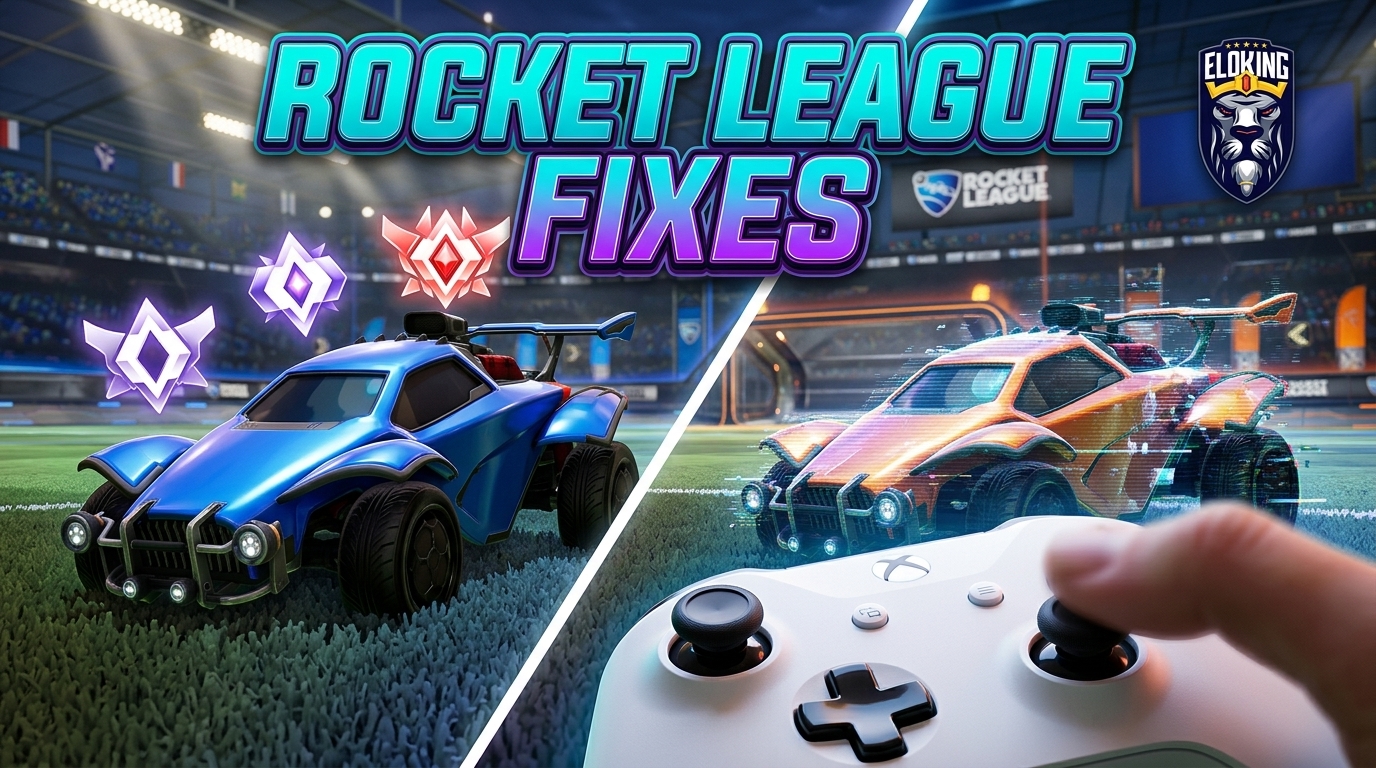
Rocket League bekannte Probleme und Controller-Einstellungen
TL;DR: Behebe Rocket League-Abstürze und Controller-Probleme, indem du den wahren Übeltäter isolierst: Deaktiviere Overlays, Mods und konfliktierende Eingabeschichten, überprüfe die Dateien und teste einen sauberen Start, bevor du die Einstellungen änderst. Ziehe dann die Controller-Belegungen enger und verringere die Dodge-Totzone, damit das Spiel stabil bleibt und versehentliche Flips nicht Tore kosten.
Rocket League kann beim ersten Start einwandfrei laufen und beim nächsten plötzlich abstürzen, sobald ein Overlay, Mod oder eine Controller-Schicht anfängt, Probleme zu verursachen. Die wahre Falle ist, dass ein Absturz beim Start wie ein defektes Spiel aussehen kann, wenn die Lösung oft so einfach ist wie das Deaktivieren des falschen Hooks oder zu beweisen, dass das Problem bei einem sauberen Start verschwindet. Und wenn das Spiel bereits stabil ist, ist die nächste Überraschung noch schlimmer: eine Dodge-Totzone, die nur 0.05 abweicht, kann einen kritischen 50/50 zu einem versehentlichen Rückwärtsflip und einem freien Tor verwandeln.
Deshalb ist die erste wirkliche Frage nicht "Welche Einstellung sollte ich verwenden?", sondern "Was hat tatsächlich die Kontrolle?" Sobald du identifiziert hast, ob der Absturz, Geistereingaben oder seltsame Flips von Overlays, Steam Input oder einer schlechten Controller-Belegung kommen, macht der Rest des Setups endlich Sinn.
Beginne mit den bekannten Problemen in Rocket League, bevor du irgendetwas anderes anfasst
Fange nicht an, deine Einstellungen auseinanderzunehmen, bevor du die offizielle Seite auf bekannte Fehler überprüft hast. Rocket League v2.64 enthielt einen Abschnitt über bekannte Probleme in den Patchnotizen vom 22. Januar 2026, und das Update vom 10. Juni 2026 (v2.70) bestätigte Lösungen für Das Laden von Wiederholungen, Abstürze und UI-Fehler. Wenn das Spiel beim Start fehlschlägt, empfiehlt der Epic Games-Support eine spezifische Vorgehensweise zur Fehlerbehebung: Deaktiviere zuerst Mods und Hintergrund-Apps, dann stelle sicher, dass du DirectX 11 verwendest. Wenn das fehlschlägt, lösche den Cache-Ordner in deinem Rocket League-Verzeichnis, überprüfe die Spieldateien und aktualisiere deine Grafikkartentreiber. Bei anhaltenden Problemen kann es oft hilfreich sein, den Rocket League-Ordner in Windows umzubenennen oder das Spiel zu zwingen, mit den Standardgrafikeinstellungen zu starten, um beschädigte lokale Daten zu umgehen.
Mach dies in der Reihenfolge: Überprüfe die offizielle Seite zu bekannten Problemen, starte dann das Spiel einmal, ohne dass Overlays laufen, und teste dann einen sauberen Start. Wenn der Absturz verschwindet, war das Problem das Setup, nicht deine Hardware.
Behebe die üblichen Absturz-Übeltäter: Overlays, Mods und schlechten Cache
Der schnellste Gewinn besteht darin, alles abzuschalten, was ins Spiel auf Hooks zugreift. Deaktiviere Overlays, Aufzeichnungswerkzeuge und BakkesMod, um zu sehen, ob das Spiel stabil bleibt. Wenn Rocket League aufhört abzustürzen, hast du den Übeltäter gefunden. Bevor du tiefer eintauchst, bestätige, dass dein PC die Mindestanforderungen erfüllt und dass du die neuesten Grafikkartentreiber verwendest, da veraltete Software eine häufige Ursache für Abstürze mitten im Spiel ist.
Als nächstes bereinige den Müll, der zwischen den Starts überlebt. Überprüfe die Spieldateien im Epic Games Launcher und lösche dann den zwischengespeicherten config-Ordner. Wenn der Absturz weiterhin besteht, benenne den "Rocket League"-Ordner in deinen Dokumenten um, um das Spiel zu zwingen, einen neuen zu erstellen. Stelle sicher, dass das Spiel DirectX 11 verwendet und teste, ob der Start mit den Standardgrafikeinstellungen funktioniert. Zuletzt wechsle zwischen Fenstermodus und exklusivem Vollbildmodus, um die stabilste Anzeigeumgebung für deine GPU zu finden.
Problem
Schnelle Prüfung
Was du sehen möchtest
Absturz beim Start
Mods deaktivieren & Ordner umbenennen
Spiel erreicht das Hauptmenü
Zufälliger Absturz mitten im Spiel
Treiber aktualisieren & DX11 überprüfen
Stabile Leistung
UI oder Wiederholungsprobleme
Dateien überprüfen & Cache leeren
Sauberes Laden und stabile Menüs
Behebe die Controller-Erkennung so, wie es der Epic Games-Support dir sagt
Wenn dein Pad nicht erkannt wird, beginnt der Konflikt normalerweise damit, wie Valves Launcher und Epic um deine Eingaben kämpfen. Der Epic Games-Support weist darauf hin, dass die Steam-Controller-Konfiguration die Eingaben vom Steam-Client anstelle des Spiels selbst verarbeiten lässt, was oft zu Geistereingaben oder totalem Erkennungsversagen führt. Um dies zu beheben, folge dem genauen Selbsthilfeweg: Klicke mit der rechten Maustaste auf Rocket League in deiner Bibliothek, wähle Eigenschaften, dann Controller, und überschreibe die Einstellung Steam Input auf "Steam Input deaktivieren", damit das Spiel das Gerät direkt verwaltet.
Folge dieser Reihenfolge: Überprüfe zuerst das Eingabeverhalten im Valve-Client; stelle sicher, dass kein anderer Launcher um das Gerät im Epic Games Launcher kämpft; und paare dann deinen Controller neu, falls du Bluetooth verwendest. Laut dem Leitfaden von Position Is Everything vom 17. Mai 2026 lösen diese Schritte die meisten Probleme bei Xbox-, PlayStation- und Nintendo Switch-Controllern. Wenn das Auto immer noch nicht reagiert, überprüfe die Windows-Geräteeinstellungen und belege deine In-Game-Steuerungen neu, um sicherzustellen, dass keine konfliktierenden Schichten aktiv sind. Das Ziel ist es, dass immer nur ein System für deinen Controller zuständig ist.
Verwende Controller-Einstellungen, die deinen Daumen auf dem Stick halten
Jetzt tune den Controller für das tatsächliche Spiel unter Verwendung der Controller-Einstellungen von 2026 von Blast.tv und Dexerto. Eine Dodge-Totzone, die auch nur um 0.05 abweicht, kann versehentliche Rückwärtsflips bei 50/50s auslösen, was dir Tore kostet. Wenn deine Kamera unerwartet zur Seite schwenkt, hast du wahrscheinlich Stickdrift; diagnostiziere dies, indem du deinen Controller in einem anderen Spiel testest. Wenn der Drift weiterhin besteht, musst du deine Controller-Totzone erhöhen, bis die "phantom"-Bewegung stoppt, obwohl dies das Auto etwas weniger reagiert erscheinen lassen kann.
Um wettbewerbsfähig zu bleiben, verwende die Rocket League-Einstellungen von 2026 von Dexerto als Basislinie. Sie empfehlen, die Kamerawackeln auszuschalten und das Sichtfeld auf 110 für maximale Wahrnehmung zu setzen. Bewege den Boost vom standardmäßigen Kreis/B-Button, falls er deinen Daumen vom rechten Stick zwingt, denn den Daumen auf dem Stick zu halten, ist entscheidend für die Luftkontrolle.
Einstellung
Empfohlener Wert (2026 Meta)
Sichtfeld
110
Abstand / Höhe
270 / 100
Controller-Totzone
0.05 - 0.10 (Erhöhen bei Stickdrift)
Dodge-Totzone
0.50 - 0.80
Lenk-/Luftsensitivität
1.3 - 1.5
Ballkamera
Umschalten
Öffne Einstellungen > Steuerungen.
Stelle Dodge-Totzone in kleinen Schritten ein, um Rückwärtsflips zu verhindern.
Setze Steifigkeit auf 0.35 - 0.50, um die Kamera bei hohen Geschwindigkeiten stabil zu halten.
Teste deine neue Sensitivität im Freispiel, um sicherzustellen, dass du weiterhin präzise Erholungen durchführen kannst.
Schließe das gesamte Setup ab, bevor du für Ranglisten wartest
Sobald das Spiel stabil ist und sich der Controller richtig anfühlt, gehe eine letzte Checkliste durch: keine Overlays, kein kaputter Steam Input Konflikt, kein Bluetooth-Ausfall, keine seltsamen Belegungen und kein versehentlicher Flip bei Dodge. Spiele dann ein volles Casual-Match, bevor du in die Ranglisten gehst. Wenn sich irgendetwas immer noch nicht gut anfühlt, behebe dieses eine Ding, bevor du wieder in die Warteschlange gehst.
Die harte Wahrheit ist dies: die meisten Beschwerden "Rocket League ist kaputt" sind nur ein chaotisches Setup, das vorgibt, ein Skillproblem zu sein. Bereinige den Stack, halte deinen Daumen auf dem Stick, und das Spiel wird aufhören, dich zu bekämpfen.
Wie stellt man fest, ob ein Absturz vom Spiel oder vom Setup darum herum kommt?
Führe einen sauberen Start mit allen Overlays, Aufzeichnungsgeräten und Mods abgeschaltet durch. Wenn das Spiel das Hauptmenü erreicht und dort bleibt, wird der Absturz durch etwas außerhalb des Spiels selbst verursacht, nicht durch beschädigte Hardware.
Was ist, wenn der Controller in einem Launcher funktioniert, aber in einem anderen keinen oder doppelte Eingaben erkennt?
Das ist ein klassischer Kampf um die Eingabeschichten. Deaktiviere Steam Input für das Spiel, damit nur ein System den Controller verwaltet, und paaren dann das Pad neu, wenn du Bluetooth verwendest und überprüfe die Belegungen im Spiel.
Warum ist es so wichtig, dass eine kleine Änderung der Dodge-Totzone zählt?
Weil eine kleine Diskrepanz einen normalen Dodge in einen versehentlichen Rückwärtsflip zum genau richtigen Zeitpunkt verwandeln kann, wenn du eine saubere Herausforderung wolltest. Selbst ein Fehler von 0.05 ist genug, um 50/50s zu ruinieren und Tore zu übergeben, die hätten gerettet werden sollen.
Was solltest du zuerst ändern, wenn sich das Auto zappelig, aber nicht wirklich kaputt anfühlt?
Beginne mit der Controller-Totzone und der Dodge-Totzone, bevor du die Sensitivität anfasst. Wenn du phantom Stickbewegungen bekommst, erhöhe die Controller-Totzone, bis der Drift stoppt, und kalibriere dann die Dodge-Totzone in kleinen Schritten, damit die Flips absichtlich bleiben.
Ist es wert, den Boost auf der Standardtaste zu belassen, wenn sich das Spiel unangenehm anfühlt?
Nein, nicht, wenn es deinen Daumen vom Stick während der Luftbewegungen abzieht. Den Boost auf einen anderen Button zu verschieben, hält die Kontrolle über den Stick intakt, was wichtiger ist als die Beibehaltung eines vertrauten Layouts.
Was ist, wenn das Spiel nur abstürzt, nachdem du eine Weile gespielt hast?
Das weist normalerweise auf Treiber, Overlays oder den Anzeigemodus hin und nicht auf Startfehler. Aktualisiere die Grafikkartentreiber, teste DirectX 11 und wechsle zwischen Fenstermodus und exklusivem Vollbildmodus, um das stabile Setup zu finden.
FAQs
Führe einen sauberen Start mit allen Overlays, Aufzeichnungsgeräten und Mods abgeschaltet durch. Wenn das Spiel das Hauptmenü erreicht und dort bleibt, wird der Absturz durch etwas außerhalb des Spiels selbst verursacht, nicht durch beschädigte Hardware.
Das ist ein klassischer Kampf um die Eingabeschichten. Deaktiviere Steam Input für das Spiel, damit nur ein System den Controller verwaltet, und paaren dann das Pad neu, wenn du Bluetooth verwendest und überprüfe die Belegungen im Spiel.
Weil eine kleine Diskrepanz einen normalen Dodge in einen versehentlichen Rückwärtsflip zum genau richtigen Zeitpunkt verwandeln kann, wenn du eine saubere Herausforderung wolltest. Selbst ein Fehler von 0.05 ist genug, um 50/50s zu ruinieren und Tore zu übergeben, die hätten gerettet werden sollen.
Beginne mit der Controller-Totzone und der Dodge-Totzone, bevor du die Sensitivität anfasst. Wenn du phantom Stickbewegungen bekommst, erhöhe die Controller-Totzone, bis der Drift stoppt, und kalibriere dann die Dodge-Totzone in kleinen Schritten, damit die Flips absichtlich bleiben.
Nein, nicht, wenn es deinen Daumen vom Stick während der Luftbewegungen abzieht. Den Boost auf einen anderen Button zu verschieben, hält die Kontrolle über den Stick intakt, was wichtiger ist als die Beibehaltung eines vertrauten Layouts.
Das weist normalerweise auf Treiber, Overlays oder den Anzeigemodus hin und nicht auf Startfehler. Aktualisiere die Grafikkartentreiber, teste DirectX 11 und wechsle zwischen Fenstermodus und exklusivem Vollbildmodus, um das stabile Setup zu finden.
Was kommt als Nächstes?
Jetzt, wo du was Neues gelernt hast, wird’s Zeit, dass du loslegst, spielst und besser wirst. Such dir ein Game aus, für das du einen Eloking Boost kaufen willst.
Hol dir deinen ELO Boost bei Eloking
und spiel endlich auf dem Rank, den du verdienst!
Hol dir exklusive Gaming-News, Insider-Tipps und richtig starke Angebote direkt in dein Postfach. Meld dich jetzt an und bring dein Game aufs nächste Level!
Diese Website nutzt Cookies, um dein Nutzererlebnis zu verbessern. Wenn du unsere Website nutzt, stimmst du allen Cookies gemäß unserer Cookie Policy zu.
Thank You for
Your Order!
Please, set up your password. You will be using your email and this password to access the Member Area in the future!








 Qualität

