Ein schlankes Loyalty-Programm mit drei Stufen, bei dem jedes Mitglied die gleichen hochwertigen Rewards bekommt – und die Benefits mit jeder Stufe nochmal besser werden.
Simpel, aber mega effektiv – dieses Programm ist das beste Angebot für Elokings Boosting-Services und sorgt dafür, dass du das Maximum rausholst und am Ende rundum zufrieden bist.
Cashback auf alle Eloking Boosts (3 %, 5 %, 7 %)
Rabatte auf alle Eloking Boosts (5 %, 10 %, 15 %)
Rabatt für einen Kumpel 🤗
Gratis täglicher Lootbox-Spin mit branchenführenden Rewards
Exklusive Season- und Event-Angebote nur für Member
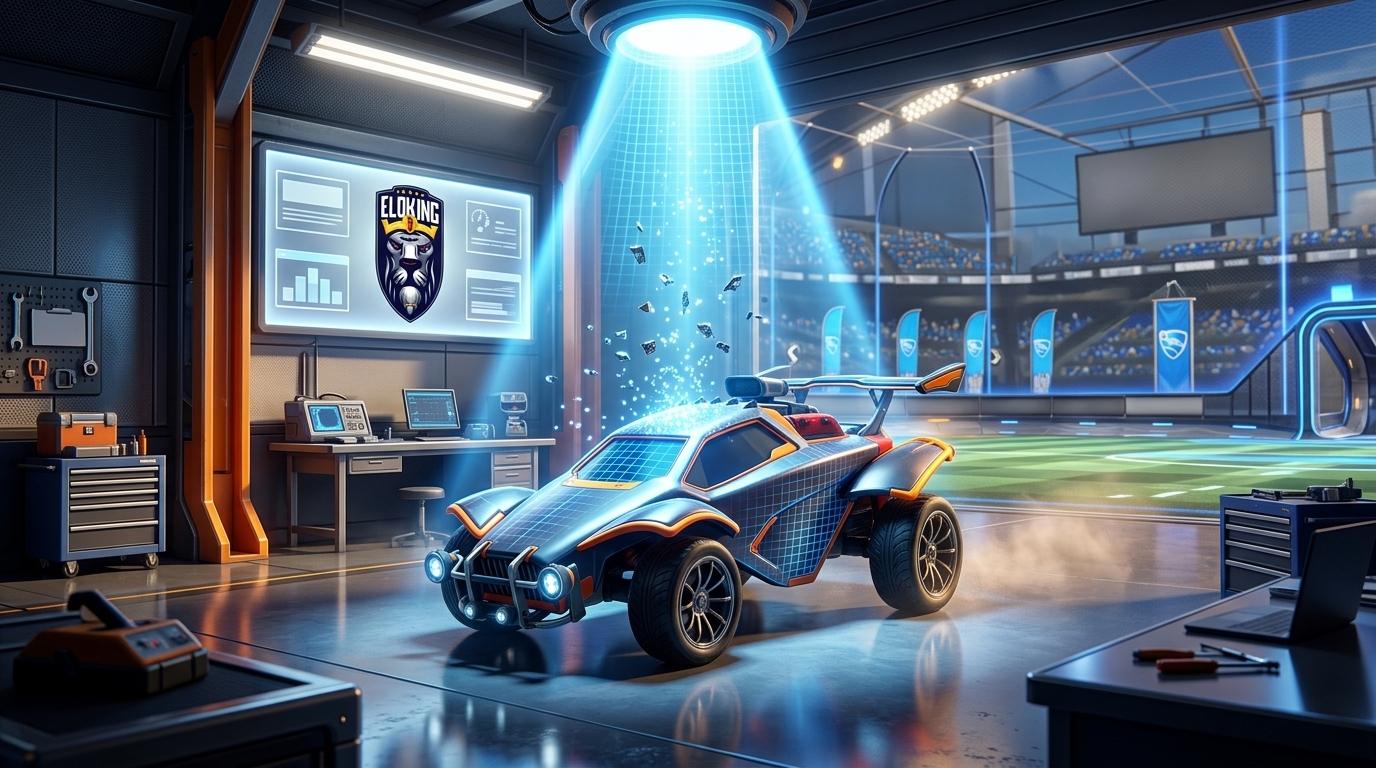
So behebst du Einfrieren und Ruckeln in Rocket League
TL;DR: Rocket League-Einfrierungen werden normalerweise durch Overlays, Aufnahmetools, beschädigte Dateien oder ein fehlerhaftes Treiberupdate verursacht - nicht weil das Spiel zu anspruchsvoll ist. Deaktiviere zuerst die Overlays von Discord/Steam und Aufnahmesoftware, überprüfe die Dateien in Epic, setze dann die GPU-Treiber zurück und teste nach jedem Schritt, um den Übeltäter schnell zu isolieren.
Rocket League kann sich einen Moment lang perfekt anfühlen, dann beginnt es zu stocken, sobald du Alt-Tab drückst, einen Clip aufnimmst oder ein Match nach einem Update startest. Diese Art von Einfrieren ist das schlimmste Problem: Das Spiel selbst ist nicht immer kaputt, etwas anderes bremst es ruhig bei der Bildrate. Der wirkliche Hinweis ist im Muster versteckt, und die Lösung beginnt oft weit entfernt von den Grafik-Einstellungen.
Bevor du die Auflösungsregler anfasst oder deinen PC beschuldigst, ist der erste Schritt herauszufinden, was ins Spiel eingreift, was sich direkt bevor das Stocken begann geändert hat und welche Hintergrundfunktion die Stabilität Stück für Stück stiehlt. Die Antwort ist normalerweise einfacher, als es aussieht, aber nur, wenn du in der richtigen Reihenfolge testest.
Beende zuerst die Konflikte von Discord und Steam Overlay
Öffne Discord, gehe zu Benutzereinstellungen, dann zu Spiele-Overlay, und schalte es aus. In Steam gehe zu Einstellungen, dann zu Im Spiel, und deaktiviere "Das Steam-Overlay im Spiel aktivieren". Halte es einfach. Starte Rocket League neu und spiele ein Match, um zu sehen, ob das Einfrieren nachlässt.
Overlays greifen ins Spiel ein, während du spielst, und das kann seltsames Ruckeln erzeugen, wenn mehr als ein Tool versucht, zur gleichen Sitzung hinzuzufügen. Wenn das Stocken nach dem Herunterfahren dieser Tools nachlässt, hast du bereits einen echten Hinweis gefunden.
Wenn du auch GeForce Experience, Xbox Game Bar, Medal, Overwolf oder den OBS-Wiederholungsbuffer verwendest, schalte diese ebenfalls für einen Test aus. Ein einmaliger sauberer Lauf sagt dir mehr als zehn Vermutungen.
Verwende die Dateiprüfung des Epic Games Launchers, bevor du die Grafik anfasst
Gehe im Epic Games Launcher zur Bibliothek, klicke auf die drei Punkte bei Rocket League und wähle dann "Überprüfen". Lass es vollständig fertigstellen. Wechsle nicht zu alt-tab und beginne nicht, die Einstellungen während des Vorgangs zu ändern. Starte dann das Spiel und überprüfe, ob das Einfrieren verschwunden ist.
Die Dateiprüfung kann beschädigte oder fehlende Dateien aufdecken, bevor du anfängst, über die Grafikeinstellungen zu raten. Wenn das Spiel nach einem Update langsamer wurde, ist es wert, es frühzeitig im Prozess auszuprobieren.
Wenn Epic sagt, die Installation sei sauber, aber Rocket League immer noch ruckelt, deinstalliere und installiere erst nach den Tests mit den Overlays und der Überprüfung erneut. Die Neuinstallation ist lästig. Mache es, wenn die einfachen Dinge scheitern, nicht als ersten Schritt.
Führe einen NVIDIA/AMD-Treiber-Reset durch, wenn das Ruckeln zufällig erscheint
Wenn Rocket League in Stößen einfriert, insbesondere nach einem Treiberupdate, setze deine GPU-Treiberkonfiguration zurück. Für NVIDIA verwende den Clean Install-Pfad im Installer. Für AMD verwende die Reset/Standardoption während der Treiberinstallation oder ein Tool zum sauberen Entfernen, wenn der Treiberstapel durcheinander ist.
Starte dann neu. Nicht im Standby. Nicht später neu starten. Einen vollständigen Neustart. Starte Rocket League und teste zuerst ein Trainingspaket, dann ein lockeres Match. Du suchst nach stabilen Bildraten, nicht nach einem Wunder.
Wenn das Problem direkt nach einem GPU-Update auftrat, ist das Timing der Hinweis. Eine Treiberänderung ist etwas weiteres, was du ausschließen musst, bevor du die In-Game-Einstellungen absenkst.
Schalte den Windows Spielmodus und Hintergrundaufnahme-/Aufnahmesoftware aus
Gehe zu Windows-Einstellungen, Gaming, dann Spielmodus, und schalte ihn für einen Test aus. Überprüfe dann Aufnahmen und schalte die Hintergrundaufzeichnung aus. Wenn du die Sofortaufnahme in AMD Adrenalin oder NVIDIA-App-Funktionen aktiviert hast, die Clips automatisch aufnehmen, deaktiviere auch diese.
Kurzer Test. Großer Hinweis. Hintergrundaufnahmen können mit dem Spiel um Systemressourcen konkurrieren, genau in dem Moment, in dem Rocket League möchte, dass alles sauber und vorhersehbar bleibt.
Wenn du ein Einfrieren verfolgst, das nur in Spielen auftritt, nicht in Menüs, ist die Aufnahmesoftware etwas, das sich frühzeitig auszuprobieren lohnt.
Nutze die Symptome, um zu entscheiden, ob dein PC oder das Spiel das Problem ist
Wenn Rocket League nur nach Alt-Tab einfriert, deutet das auf Overlays oder Aufnahmewerkzeuge hin. Wenn es direkt nach einem Update ruckelt, überprüfe die Installation. Wenn es nach einer Treiberinstallation schlimmer wird, setze den GPU-Treiber zurück. Das ist die Reihenfolge, die ich immer verwenden würde, denn so verhinderst du zufälliges Absenken der Einstellungen ohne Grund.
Hier ist die harte Wahrheit: Rocket League ist normalerweise nicht "zu schwer". Wenn es bei dir einfriert, tritt etwas anderes auf das Spiel. Entferne den Müll, teste in der richtigen Reihenfolge, und du wirst es schneller beheben, als du in eine weitere schlechte Sitzung wütend eintauchen kannst.
Das deutet normalerweise auf ein Overlay oder ein Aufnahmewerkzeug hin, das um die Fokussierung kämpft, nicht auf ein Rendering-Problem. Deaktiviere zuerst jede On-Screen-Schicht und teste dann die gleiche Alt-Tab-Sequenz erneut, damit du sehen kannst, ob das Einfrieren beim Fokuswechsel verschwindet.
Noch nicht. Eine saubere Überprüfung kann Konflikte übersehen, die durch Overlays, Game Bar oder Aufnahmetools verursacht werden, daher sollten diese ausgeschlossen werden, bevor du die Installation löscht und von vorne anfängst.
Ja. Sofortaufnahmen und Hintergrundaufnahmen greifen weiterhin Frames im Hintergrund ab, und das kann Ruckler in Spielen auslösen, selbst wenn nichts manuell aufgezeichnet wird.
Betrachte den Treiber als Verdächtigen, nicht das Spiel. Mache einen sauberen Treiber-Reset, starte vollständig neu und teste zuerst ein Trainingspaket, damit du feststellen kannst, ob die Bildraten tatsächlich stabilisiert wurden.
Nein. Zu frühes Absenken der Einstellungen verwässert das Signal und verschwendet Zeit, weil die meisten hier auftretenden Einfrierprobleme von Softwarekonflikten oder beschädigten Dateien stammen, nicht von den Performancegrenzen.
Was kommt als Nächstes?
Jetzt, wo du was Neues gelernt hast, wird’s Zeit, dass du loslegst, spielst und besser wirst. Such dir ein Game aus, für das du einen Eloking Boost kaufen willst.
Hol dir deinen ELO Boost bei Eloking
und spiel endlich auf dem Rank, den du verdienst!
Hol dir exklusive Gaming-News, Insider-Tipps und richtig starke Angebote direkt in dein Postfach. Meld dich jetzt an und bring dein Game aufs nächste Level!
Diese Website nutzt Cookies, um dein Nutzererlebnis zu verbessern. Wenn du unsere Website nutzt, stimmst du allen Cookies gemäß unserer Cookie Policy zu.
Thank You for
Your Order!
Please, set up your password. You will be using your email and this password to access the Member Area in the future!









 Qualität

