Ein schlankes Loyalty-Programm mit drei Stufen, bei dem jedes Mitglied die gleichen hochwertigen Rewards bekommt – und die Benefits mit jeder Stufe nochmal besser werden.
Simpel, aber mega effektiv – dieses Programm ist das beste Angebot für Elokings Boosting-Services und sorgt dafür, dass du das Maximum rausholst und am Ende rundum zufrieden bist.
Cashback auf alle Eloking Boosts (3 %, 5 %, 7 %)
Rabatte auf alle Eloking Boosts (5 %, 10 %, 15 %)
Rabatt für einen Kumpel 🤗
Gratis täglicher Lootbox-Spin mit branchenführenden Rewards
Exklusive Season- und Event-Angebote nur für Member
Wie man den schwarzen Ladebildschirm-Fehler in LoL behebt
League of Legends hat ein engagiertes Team, das ständig daran arbeitet, sicherzustellen, dass die Millionen von Spielern, die sich jeden Tag einloggen, keine Probleme haben. Leider schlüpfen einige Fehler dennoch durch die Netze, was dazu führen kann, dass die Spieler ratlos sind und sich fragen, was das Problem ist.
Einer der ärgerlichsten Fehler ist der schwarze Ladebildschirm-Fehler in League of Legends. Dies hängt jedoch normalerweise nicht mit dem eigentlichen Spiel zusammen, sondern mit anderen Faktoren. Zu den gängigen Lösungen für den schwarzen Ladebildschirm-Fehler in League of Legends gehören das Aktualisieren Ihrer GPU-Treiber, das Deaktivieren der Vollbildadministration, das manuelle Reparieren der Dateien und das Ausschalten von Overlay-Apps.
Wenn Sie also mit dem schwarzen Ladebildschirm-Fehler in League of Legends zu kämpfen hatten, hoffen wir, dass wir die Lösung für Sie haben.
Erhöhen Sie Ihren RAM
League of Legends ist ein eher unkompliziertes Spiel, besonders wenn man bedenkt, wie viel darin passiert. Dennoch gibt es bestimmte Anforderungen, die Sie erfüllen müssen, um das Spiel ordnungsgemäß und ohne Probleme auszuführen.
RAM ist beispielsweise ein entscheidender Faktor dafür, wie Ihr Spiel läuft. Weniger RAM könnte potenziell Probleme wie FPS-Drops und langsames Laden verursachen. Da League of Legends erfordert, dass Sie vom kleinen Client zum Spiel-Fenster wechseln, könnte der nahtlose Übergang und die mehreren Fenster Probleme für Spieler mit weniger RAM verursachen, was dazu führen könnte, dass das eigentliche Spiel-Fenster Probleme wie den berüchtigten schwarzen Ladebildschirm hat.
Probleme beim Gewinnen? Schlechte Mitspieler?
Kaufe ein Spiel mit einem unserer PRO-Spieler.
Ein Spiel
Durchschnittliche Wartezeit <30 Minuten
$4.00
$3.32 pro Spiel
Zwei Spiele
Durchschnittliche Wartezeit <30 Minuten
$8.00
$3.00 pro Spiel
Drei Spiele
Durchschnittliche Wartezeit <30 Minuten
$12.00
$2.50 pro Spiel
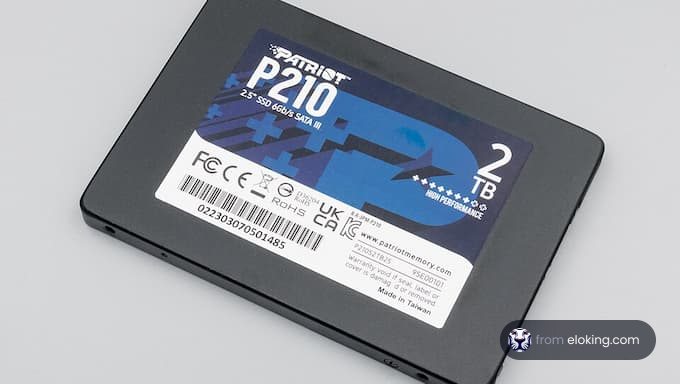
Auf eine SSD umsteigen
Wie der RAM bestimmt auch Ihr Speichergerät, wie gut Ihr Spiel läuft. Obwohl es sinnvoll ist, dass viele Spieler eine herkömmliche Festplatte oder HDD verwenden, um League of Legends zu speichern und auszuführen, ist die Tatsache, dass die ständigen Updates und Anpassungen sicherstellen, dass League of Legends mehr Leistung benötigt, als durchschnittliche Festplatten schnell genug bereitstellen können.
Daher kann es sich lohnen, eine SSD auszuprobieren, um League of Legends zu spielen. Neben schnelleren Ladezeiten sollte dies hoffentlich auch den lästigen schwarzen Ladebildschirm-Fehler beheben, da der Fehler möglicherweise daher rührt, dass Ihre Festplatte die Ressourcen des Ladebildschirms nicht schnell genug laden kann, was Ihnen einen leeren schwarzen Bildschirm statt dessen zeigt. Es ist nicht so, dass das Spiel nicht lädt, sondern dass es zu langsam lädt.
Aktualisieren Sie Ihre GPU-Treiber
Eine häufige Ursache für das schwarze Bildschirmproblem sind veraltete oder fehlerhafte Grafiktreiber. Da Ihre GPU das Spiel rendert, können Probleme zwischen dem Spiel-Client und dem Grafiktreiber unvorhersehbare schwarze Bildschirmprobleme verursachen.
Sie können GeForce Experience für NVIDIA-Karten oder Radeon Software für AMD verwenden, um Updates direkt zu installieren. Wenn Sie eine praktischere Lösung bevorzugen, können Sie manuell auf die Website Ihres GPU-Herstellers (NVIDIA, AMD oder Intel) gehen und den neuesten Treiber herunterladen.
Deaktivieren Sie die Display-Skalierung und die Vollbildoptimierungen
Die Display-Skalierung lässt die Dinge klarer erscheinen, kann jedoch unangemessene Skalierungsprobleme verursachen, die zu einem schwarzen Bildschirm führen. Eine schnelle Lösung besteht darin, die Display-Skalierung nur für League zu deaktivieren. Klicken Sie mit der rechten Maustaste auf den League of Legends-Launcher, gehen Sie zu Eigenschaften, und dann zum Kompatibilitätstab. Aktivieren Sie das Kontrollkästchen für "Die Anzeigeskalierung bei hohen DPI-Einstellungen deaktivieren.”
Als zusätzlichen Schritt ist es auch ratsam, die Vollbildoptimierungen zu deaktivieren. Gehen Sie zur eigentlichen LeagueClient.exe-Datei (normalerweise in Riot Games > League of Legends), klicken Sie mit der rechten Maustaste darauf, gehen Sie zu Eigenschaften, öffnen Sie den Kompatibilitätstab und aktivieren Sie "Vollbildoptimierungen deaktivieren." Klicken Sie auf Übernehmen, und Sie können loslegen.
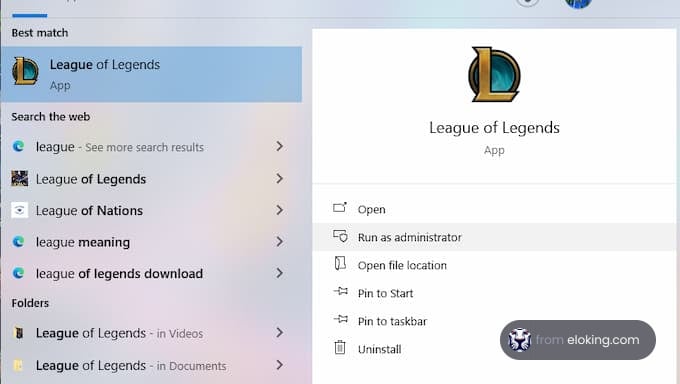
Führen Sie das Spiel als Administrator aus
Der schwarze Bildschirm kann auftreten, wenn League of Legends keinen vollständigen Zugriff auf Systemressourcen wie bestimmte Dateien, Netzwerkfunktionen oder Anzeigeeinstellungen hat. Der Client kann nicht ordnungsgemäß funktionieren, wenn im Hintergrund etwas seinen Zugriff einschränkt.
Das Spiel als Administrator auszuführen, ist eine einfache Lösung, die dem Spiel die Erlaubnis zu allen Systemressourcen gibt. Klicken Sie mit der rechten Maustaste auf den League-Launcher, gehen Sie zu Eigenschaften, öffnen Sie den Kompatibilitätstab und aktivieren Sie "Dieses Programm als Administrator ausführen." Klicken Sie auf Übernehmen und starten Sie das Spiel erneut.
Reparieren Sie den Riot Client manuell
Das Problem könnte auch im Riot Client selbst liegen. Einige Dateien im Client-Ordner, wie Daten von alten Updates oder beschädigten Konfigurationen, können Glitches verursachen. Das Aktualisieren des Riot Clients kann einen großen Unterschied machen.
Schließen Sie League of Legends und löschen Sie den Riot Client-Ordner von Ihrem System
Gehen Sie zum offiziellen League-Installer und laden Sie das Spiel erneut herunter
Der Installer erkennt vorhandene Dateien und führt eine schnelle Reparatur durch, anstatt alles zu löschen
Sobald dies abgeschlossen ist, melden Sie sich bei League an und lassen Sie den Client im Hintergrund laufen.
Gehen Sie als Nächstes zu Ihrem League of Legends-Installationsordner, finden Sie das konfigurationsverzeichnis und löschen Sie es.
Starten Sie ein benutzerdefiniertes Spiel, um eine frische Konfiguration einzurichten.
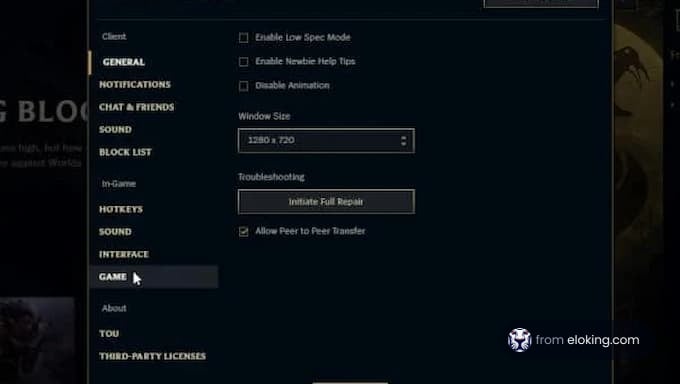
Führen Sie eine vollständige Reparatur der Spieldateien durch
Diese Methode geht tiefer, indem sie die eigentlichen Spieldateien für League of Legends überprüft. Eine vollständige Reparatur stellt sicher, dass nichts Ihre Erfahrung beeinträchtigt.
Starten Sie zuallererst den League of Legends-Client. Öffnen Sie das Einstellungen-Symbol in der oberen rechten Ecke und wählen Sie Vollständige Reparatur einleiten. Wenn fehlende oder beschädigte Dateien gefunden werden, werden sie automatisch repariert oder ersetzt.
Deaktivieren Sie Overlay-Apps
Hintergrund-Overlay-Funktionen von Apps wie Discord, GeForce Experience, MSI Afterburner oder Bildschirmrekordern wurden ebenfalls gemeldet, dass sie schwarze Ladebildschirme verursachen. Diese Overlays können mit DirectX oder dem Rendering-Prozess des Clients in Konflikt stehen.
Um auf der sicheren Seite zu sein, versuchen Sie, alle Overlay-Funktionen, die Sie aktiv haben, auszuschalten. Deaktivieren Sie beispielsweise das NVIDIA-Overlay in der GeForce Experience-App oder beenden Sie MSI Afterburner und RivaTuner, wenn diese aktiviert sind. Sobald sie deaktiviert sind, starten Sie erneut ein Match, und das Problem sollte behoben sein.
Installieren Sie das Spiel neu
Es könnte an der Zeit sein, das Spiel neu zu installieren, wenn nichts funktioniert und Sie immer noch auf den schwarzen Ladebildschirm starren.
Deinstallieren Sie League of Legends über das Windows-Einstellungsmenü
Gehen Sie zu C:\Riot Games und löschen Sie alles, was übrig geblieben ist
Bereinigen Sie alle verbleibenden Dateien, indem Sie %localappdata% in Ihren Datei-Explorer eingeben und alle Ordner von League of Legends löschen.
Sobald dies abgeschlossen ist, starten Sie Ihren Computer neu und gehen Sie zur offiziellen Website von Riot [1], um das Spiel erneut herunterzuladen. Um Berechtigungsprobleme während der Einrichtung zu vermeiden, öffnen Sie den Installer als Administrator.
Der schwarze Ladebildschirm in League of Legends erscheint normalerweise, wenn der Spiel-Client nicht korrekt vom Champion-Auswahlbildschirm in das tatsächliche Spiel übergeht. Dies kann durch veraltete Grafiktreiber, beschädigte Spieldateien, Hintergrundprogramme, die den Client stören, oder eine schlechte Internetverbindung verursacht werden. Manchmal können auch Overlay-Anwendungen von Drittanbietern (wie Discord oder Bildschirmrekorder) zum Problem beitragen.
Eine häufige Lösung für den schwarzen Ladebildschirm ist, Ihren Client oder PC neu zu starten und sicherzustellen, dass keine unnötigen Hintergrund-Apps ausgeführt werden. Es hilft auch, League of Legends als Administrator auszuführen und sicherzustellen, dass Ihre GPU-Treiber vollständig aktualisiert sind. Wenn das Problem weiterhin besteht, kann das Ausführen des Spiels über das Riot Repair Tool oder die Durchführung einer vollständigen Client-Reparatur oft beschädigte Dateien beheben, die das Problem verursachen könnten.
Hol dir exklusive Gaming-News, Insider-Tipps und richtig starke Angebote direkt in dein Postfach. Meld dich jetzt an und bring dein Game aufs nächste Level!
Diese Website nutzt Cookies, um dein Nutzererlebnis zu verbessern. Wenn du unsere Website nutzt, stimmst du allen Cookies gemäß unserer Cookie Policy zu.
Thank You for
Your Order!
Please, set up your password. You will be using your email and this password to access the Member Area in the future!














 Qualität
