Ein schlankes Loyalty-Programm mit drei Stufen, bei dem jedes Mitglied die gleichen hochwertigen Rewards bekommt – und die Benefits mit jeder Stufe nochmal besser werden.
Simpel, aber mega effektiv – dieses Programm ist das beste Angebot für Elokings Boosting-Services und sorgt dafür, dass du das Maximum rausholst und am Ende rundum zufrieden bist.
Cashback auf alle Eloking Boosts (3 %, 5 %, 7 %)
Rabatte auf alle Eloking Boosts (5 %, 10 %, 15 %)
Rabatt für einen Kumpel 🤗
Gratis täglicher Lootbox-Spin mit branchenführenden Rewards
Exklusive Season- und Event-Angebote nur für Member
Wettbewerbsorientierte Mehrspielerspiele erfordern, dass die Spieler zu jeder Zeit ihr Bestes geben, unabhängig von der Situation, in der sie sich befinden. Der Feind kann aus jeder Richtung kommen, und es ist wichtig, die Instinkte und Reflexe zu haben, um schnell zu zielen und mit ihnen fertigzuwerden, bevor man sich auf dem Respawn-Bildschirm wiederfindet. Allerdings ist das nicht einfach, wenn man mit FPS-Einbrüchen und Ruckeln konfrontiert ist.
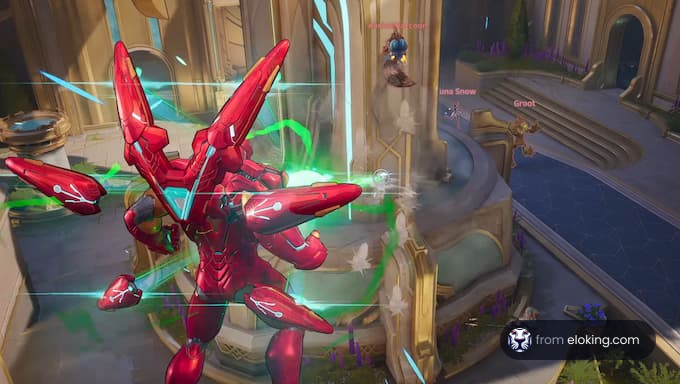
FPS, oder Bilder pro Sekunde, ist ein wichtiger Faktor in jedem Spiel. Marvel Rivals [1] ist in dieser Hinsicht ein ziemlich anspruchsvolles Spiel, weswegen es für Spieler mit schwächeren PCs schwierig sein kann, es richtig auszuführen. Natürlich ist es der erste Schritt, die FPS, die man erzielt, zu kennen, um Marvel Rivals bestmöglich zu optimieren und ein flüssigeres Erlebnis zu garantieren. Aber wie kann man den FPS-Zähler im Spiel kontinuierlich anzeigen lassen?
Um den Spielern, die ihr Marvel Rivals-Erlebnis richtig optimieren möchten, zu helfen, dachten wir, wir würden die erforderlichen Schritte durchgehen, um euren FPS auf dem Bildschirm anzuzeigen. Und zwar sowohl über die Anzeige im Spiel als auch über Steam.
Warum FPS in Marvel Rivals anzeigen?
Bilder pro Sekunde (FPS) sind eine der wichtigsten Leistungskennzahlen für Gamer, insbesondere für wettbewerbsorientierte Spieler und diejenigen, die sicherstellen möchten, dass ihr System Spiele ohne Probleme ausführen kann. Für Marvel Rivals kann die Anzeige der FPS helfen, die Leistungsfähigkeit eures Gameplays zu überwachen und notwendige Anpassungen vorzunehmen. Schließlich benötigt ihr die richtige Leistung, um die Marvel Rivals-Ränge zu erklimmen.
Wenn ihr während des Spiels in Marvel Rivals einen FPS-Zähler aktivieren möchtet, hier ist eine Schritt-für-Schritt-Anleitung, wie ihr es tun könnt.
Schwierigkeiten zu gewinnen? Schlechte Mitspieler?
Buche ein Spiel mit einem unserer PRO‑Spieler.
Ein Spiel
Durchschnittliche Wartezeit <30 Minuten
$4.00
$3.32 pro Spiel
Zwei Spiele
Durchschnittliche Wartezeit <30 Minuten
$8.00
$3.00 pro Spiel
Drei Spiele
Durchschnittliche Wartezeit <30 Minuten
$12.00
$2.50 pro Spiel
Wie man die In-Game-Overlay von Marvel Rivals nutzt
Der einfachste Weg, um die FPS in Marvel Rivals anzuzeigen, ist über die eigenen Einstellungen des Spiels. Nicht alle Spiele haben einen In-Game-Zähler, aber viele moderne Spiele tun dies, einschließlich Marvel Rivals. So könnt ihr ihn aktivieren:
Spiel starten: Beginnt damit, Marvel Rivals auf eurem PC zu öffnen.
Zu den Einstellungen gehen: Findet im Hauptmenü den Abschnitt "Einstellungen" oder "Optionen". Dies ist in der Regel der Ort, an dem ihr spielbezogene Vorlieben wie Grafik und Steuerung anpassen könnt.
FPS-Option finden: Sucht im Einstellungsmenü nach einer Option, die mit der Leistung zu tun hat, wie "FPS anzeigen", "FPS zeigen" oder etwas Ähnliches.
FPS-Zähler aktivieren: Sobald ihr die FPS-Option gefunden habt, schaltet sie ein. Dadurch wird der FPS-Zähler in einer Ecke eures Bildschirms während des Spiels angezeigt und zeigt die tatsächliche Leistung eures Systems an.
Wenn ihr es mit dieser Methode nicht herausfindet, keine Sorge! Ihr könnt die FPS auch über andere Quellen überprüfen.
Wie man den integrierten FPS-Zähler von Steam verwendet
Wenn ihr Marvel Rivals über Steam spielt, bietet die Plattform eine einfache Möglichkeit, den FPS-Zähler während des Spiels anzuzeigen. So verwendet ihr den FPS-Zähler von Steam:
Steam öffnen: Startet den Steam-Client auf eurem PC und meldet euch in eurem Konto an.
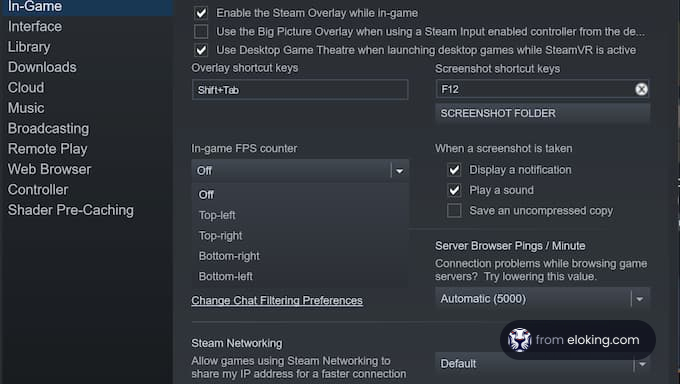
Einstellungen aufrufen: Klickt in der oberen linken Ecke im Menü auf Steam und wählt Einstellungen.
Zur In-Game-Registerkarte gehen: Im Einstellungsmenü greift auf die In-Game-Registerkarte zu. In dieser Registerkarte sind die verfügbaren Informationen zu den In-Game-Einstellungen zu finden.
FPS-Zähler aktivieren: Wählt im Abschnitt In-Game FPS-Zähler die gewünschte Bildschirmposition aus, um die FPS anzuzeigen (oben links, oben rechts usw.).
Änderungen anwenden: Klickt auf OK, um eure Änderungen anzuwenden.
Jetzt erscheint der FPS-Zähler jedes Mal, wenn ihr Marvel Rivals über Steam öffnet, an der Stelle eures gewählten Bildschirms.
Zusätzliche Tipps zur Überwachung der FPS in Marvel Rivals
Wenn ihr einen noch detaillierteren Blick auf eure FPS und Systemleistung werfen möchtet, könnt ihr Drittanbieteranwendungen wie MSI Afterburner oder Rivatuner verwenden, um Echtzeitstatistiken und Diagramme anzuzeigen. Diese Programme ermöglichen es euch auch, zusätzliche Faktoren wie CPU- und GPU-Auslastung zu überwachen, was sie nützlich macht, um Leistungsprobleme zu diagnostizieren.
Natürlich, wenn ihr keinen leistungsstarken PC habt, der die Mindestanforderungen für das Spiel erfüllt, dann kann das Wissen um eure FPS nur so viel ausrichten. In solchen Fällen ist es wichtig, ein Upgrade eures Systems in Betracht zu ziehen, um sicherzustellen, dass ihr das Spiel besser spielen könnt und die Marvel Rivals-Ränge erklimmen.
Obwohl Marvel Rivals großartig aussieht, könnte die Optimierung etwas verbessert werden. Viele Spieler sehen sich FPS-Einbrüchen und Rucklern gegenüber, wenn bestimmte Charaktere ihre Ultimates verwenden, selbst wenn sie ausgezeichnete Builds haben, die die Spezifikationsanforderungen mehr als erfüllen. Was mehr ist, das passiert normalerweise gleichzeitig bei jedem Spieler im Spiel, was darauf hindeutet, dass die Server des Spiels auch eine kleine Rolle im Optimierungsproblem von Marvel Rivals spielen könnten.
Was kommt als Nächstes?
Jetzt, wo du was Neues gelernt hast, wird’s Zeit, dass du loslegst, spielst und besser wirst. Such dir ein Game aus, für das du einen Eloking Boost kaufen willst.
Hol dir deinen ELO Boost bei Eloking
und spiel endlich auf dem Rank, den du verdienst!
Hol dir exklusive Gaming-News, Insider-Tipps und richtig starke Angebote direkt in dein Postfach. Meld dich jetzt an und bring dein Game aufs nächste Level!
Diese Website nutzt Cookies, um dein Nutzererlebnis zu verbessern. Wenn du unsere Website nutzt, stimmst du allen Cookies gemäß unserer Cookie Policy zu.
Thank You for
Your Order!
Please, set up your password. You will be using your email and this password to access the Member Area in the future!




















 Qualität
