Ein schlankes Loyalty-Programm mit drei Stufen, bei dem jedes Mitglied die gleichen hochwertigen Rewards bekommt – und die Benefits mit jeder Stufe nochmal besser werden.
Simpel, aber mega effektiv – dieses Programm ist das beste Angebot für Elokings Boosting-Services und sorgt dafür, dass du das Maximum rausholst und am Ende rundum zufrieden bist.
Cashback auf alle Eloking Boosts (3 %, 5 %, 7 %)
Rabatte auf alle Eloking Boosts (5 %, 10 %, 15 %)
Rabatt für einen Kumpel 🤗
Gratis täglicher Lootbox-Spin mit branchenführenden Rewards
Exklusive Season- und Event-Angebote nur für Member
Path of Exile 2 ist im Early Access und sorgt in der ARPG-Szene für Aufsehen aufgrund seiner ausgezeichneten Spielmechanik und dem Fokus darauf, das Spiel für kostenlose Spieler so freundlich wie möglich zu gestalten. Es ist jedoch nur natürlich, dass die Spieler wissen möchten, welche die besten Einstellungen sind, um das bestmögliche Erlebnis zu gewährleisten.
Um diesen Spielern zu helfen, sind wir hier mit einem speziellen Artikel, der alle besten Einstellungen für Path of Exile 2 -Spieler durchgeht. Dazu gehört eine Anleitung für die Anzeige- und Grafikeinstellungen, die du für das ideale Spielerlebnis verwenden solltest, sowie die allgemeinen Steuerungen, die die meisten Hochstufen-Spieler wählen, wenn sie einfachen Zugriff auf notwendige Eingaben wünschen.
Ohne weitere Umschweife, hier sind die besten Path of Exile 2 Einstellungen, die du für das bestmögliche Erlebnis verwenden solltest.
Auflösung und Anzeige-Modus
Änderungen bei der Auflösung und dem Anzeige-Modus haben einen erheblichen Einfluss nicht nur auf die visuelle Qualität, sondern auch auf die Leistung. Für das klarste Bild solltest du die Auflösung immer auf die native Einstellung deines Monitors einstellen. Während eine niedrigere Auflösung die Leistung verbessert, geht dies auf Kosten der visuellen Klarheit. Wenn du ein System im unteren Bereich hast, kann es die Leistung verbessern, die Auflösung leicht zu senken.
Für den Anzeige-Modus bietet der Vollbildmodus die höchsten und konsistentesten FPS mit dem geringsten Eingabeverzögerung, was ihn viel flüssiger macht. Wenn du multitasken möchtest, ist der Borderless Windowed-Modus einfacher, kann aber eine leichte Leistungseinbuße verursachen. Wenn du Bildschirmrisse bemerkst, halte VSync auf „Adaptiv“. Andernfalls kannst du es ausschalten.
poe2.widget.title
poe2.widget.description
Texturqualität
Die Texturqualität passt die Detailgenauigkeit in der Spielumgebung und den Charaktermodellen an. Vereinfacht gesagt, hat Medium normalerweise einen VRAM-Verbrauch von 5-6 GB mit Hintergrundprozessen, während hohe Einstellungen etwa 8 GB haben. Die Texturqualität auf Medium ist der beste Kompromiss zwischen Leistung und visueller Qualität, da sie genügend Details bietet, ohne die FPS zu opfern.
Wenn du 4 GB oder weniger VRAM hast, halte es auf Medium. 8 GB und mehr sollte keine Probleme mit den FPS haben, selbst wenn sie es hochhalten. In jedem Fall solltest du sicherstellen, dass Hintergrundprozesse deaktiviert sind, um die CPU-Last zu verringern.
Schatten und Beleuchtung
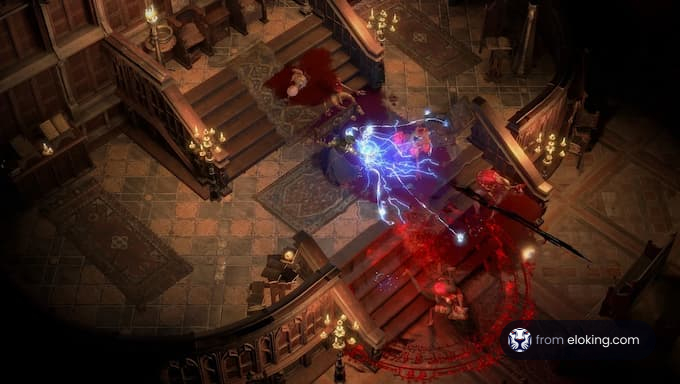
Schatten und Beleuchtung sind wichtig für die Atmosphäre im Spiel, können aber auch die Leistung beeinflussen. Setze die Schattenqualität auf Mittel oder Niedrig, um die GPU-Last zu verringern, während genügend Schattendetails für ein realistisches Gefühl erhalten bleiben. Für Lichteinstellungen ist der Standard normalerweise in Ordnung; aber für eine verzögerte und ruckelige Qualität kann dynamisches Licht verringert werden, um die FPS weiter zu erhöhen.
Das Deaktivieren der globalen Beleuchtung (realistische Lichtreflexionen) kann die FPS um 32 % erheblich steigern, aber das würde einige coole Beleuchtungseffekte wegnehmen. Der beste Kompromiss ist es, die „Schatten + GL Qualität Niedrig“ einzustellen, um praktisch dieselbe Leistung zu erzielen und dabei beides zu erhalten.
Anti-Aliasing und Post-Processing
Anti-Aliasing macht raue Kanten glatter, kann aber auch die Leistung beeinträchtigen. Für maximale FPS stelle das Anti-Aliasing entweder auf Niedrig oder deaktiviere es komplett. Es ist jedoch besser, temporäres Anti-Aliasing (TAA) zu verwenden, um zufriedenstellendere Kanten zu erhalten, da dies weniger Leistungspotenzial kostet. Helle Objekte sind von Licht-Halos umgeben, aufgrund von Bloom, was deine Sicht während eines Kampfes behindern kann. Das Ausschalten oder Reduzieren des Blooms kann die Sichtbarkeit verbessern.
Objekte, die außerhalb des Fokus des Veteranen liegen, werden durch die Tiefenschärfe verschwommen, was es schwierig macht, Feinde oder Beute zu erkennen. Wenn es ausgeschaltet ist, erhältst du mehr Klarheit, damit du dich auf das Geschehen konzentrieren kannst.
Texturfilterung und Effekte
Die Texturfilterung verbessert die Schärfe von entfernten Objekten. Stelle es auf 4x oder höher ein, um Texturen klarer erscheinen zu lassen, insbesondere in einer Außenszene. Eine weitere Einstellung, die du in Betracht ziehen solltest, sind Bildschirmraumreflexionen. Das Deaktivieren dieser Option kann FPS-Einbrüche in wasserreichen Bereichen verhindern, wo Reflexionen zusätzliche Ressourcen verbrauchen.
Die niedrigste Wasserdetails-Einstellung verbessert die Leistung um 3%, hat jedoch einen Nachteil hinsichtlich der visuellen Aspekte eines Levels mit vielen Umwelteffekten wie Flüssen, Ozeanen oder Nebel. Du kannst dies hoch halten, es sei denn, du befindest dich in einem sehr wasserreichen Bereich.
Leistungseinstellungen
In Path of Exile 2 muss eine gute Bildrate aufrechterhalten werden, um ein flüssiges Spielerlebnis zu gewährleisten. Die Aktivierung von „Niedrige-Qualitäts-Effekte“ in überfüllten Bereichen oder während intensiver Kämpfe reduziert die Partikeleffekte und verbessert deine FPS.
Verwende „Max Bildrate“, wenn du deine Bildrate weiter begrenzen möchtest, um zu verhindern, dass dein PC überlastet wird.
Das Reduzieren von Post-Processing-Effekten wie Bewegungsunschärfe und Bloom minimiert unnötigen visuellen Lärm und verbessert die Sichtbarkeit und Leistung.
Kamera- und UI-Einstellungen
Experimentiere mit den Kameraabstands- und Zoom-Einstellungen, bis sie sich richtig anfühlen. Ein Wechsel zu einer weiter herausgezoomten Kamera bedeutet, dass man eine bessere Sicht auf das Schlachtfeld im Kampf hat. Die UI-Einstellungen verbessern dieses Spielerlebnis: Stelle die UI-Skalierung auf einen Wert ein, der die Lesbarkeit des Textes und der Symbole erhöht.
Du möchtest unerwünschte UI-Elemente wie Tooltips oder Pop-ups minimieren, die visuelle Unordnung verursachen. Die Anpassung deiner Aktionsleiste ermöglicht einen schnelleren Zugriff auf Fähigkeiten, was den Kampf flüssiger macht.
Audioeinstellungen
Audio ist sehr wichtig, wenn es darum geht, Feinde zu verfolgen und auf Ereignisse in Path of Exile 2 zu reagieren. Stelle die Master-Lautstärke so ein, dass wichtige Hinweise wie Schritte und Fähigkeiten klar sind, ohne überwältigend zu sein. Wenn die Musik dich während der actionreichen Momente ablenkt, verringere die Musiklautstärke.
Stelle sicher, dass du die Lautstärke für Schritte hoch eingestellt hast, damit du Feinde hören kannst. Halte die Lautstärke der Soundeffekte hoch, um kritische Hinweissounds zu hören, und verhindere, dass Hintergrundgeräusche überhandnehmen, damit du alles im Griff behältst.
FAQs
Der Vollbildmodus bietet die höchsten FPS und die geringste Eingabeverzögerung, was das Gameplay flüssiger macht. Borderless Windowed ist gut für Multitasking, kann aber die Leistung leicht reduzieren.
Das Senken der Schattenqualität, das Deaktivieren der globalen Beleuchtung und das Reduzieren der Anti-Aliasing-Einstellungen können die FPS steigern und dabei ansprechende visuelle Effekte beibehalten. Das Einstellen der Texturqualität auf Mittel hilft ebenfalls, die Leistung ins Gleichgewicht zu bringen.
Ja, das Deaktivieren von Bloom kann die Sichtbarkeit im Kampf verbessern, und das Ausschalten der Tiefenschärfe hilft, Feinde und Beute klar sichtbar zu halten. Das Reduzieren anderer Post-Processing-Effekte wie Bewegungsunschärfe verbessert ebenfalls die Klarheit.
Schatten spielen eine große Rolle beim Eintauchen, sind aber leistungshungrig. Das Einstellen der Schattenqualität auf Mittel oder Niedrig reduziert die GPU-Last, während ansprechende Schattendetails erhalten bleiben. Das Deaktivieren der globalen Beleuchtung kann die FPS um etwa 30 % steigern, entfernt jedoch auch realistische Beleuchtungseffekte. Ein guter Kompromiss ist es, Schatten + globale Beleuchtung auf Niedrig zu setzen, um die Leistung hoch zu halten und gleichzeitig etwas visuelle Tiefe zu bewahren.
Was kommt als Nächstes?
Jetzt, wo du was Neues gelernt hast, wird’s Zeit, dass du loslegst, spielst und besser wirst. Such dir ein Game aus, für das du einen Eloking Boost kaufen willst.
Hol dir deinen ELO Boost bei Eloking
und spiel endlich auf dem Rank, den du verdienst!
Hol dir exklusive Gaming-News, Insider-Tipps und richtig starke Angebote direkt in dein Postfach. Meld dich jetzt an und bring dein Game aufs nächste Level!
Diese Website nutzt Cookies, um dein Nutzererlebnis zu verbessern. Wenn du unsere Website nutzt, stimmst du allen Cookies gemäß unserer Cookie Policy zu.
Thank You for
Your Order!
Please, set up your password. You will be using your email and this password to access the Member Area in the future!

























 Qualität
